













iPhone Tự Nhiên Đen Màn Hình, Treo Máy, Đơ Cảm Ứng? Cách Khởi Động Lại Bằng 3 Nút Không Mất Dữ Liệu
iPhone đang sử dụng bình thường bỗng đen màn hình, đứng máy, đơ cảm ứng, bấm nút nguồn không lên hoặc không thể vuốt tắt nguồn? Đừng vội kết luận điện thoại bị hỏng màn hình hay lỗi main. Kmobile hướng dẫn cách buộc khởi động lại iPhone bằng 3 nút (Force Restart) để tự kiểm tra tại nhà trước khi mang máy đi sửa.
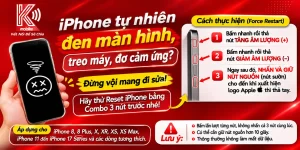
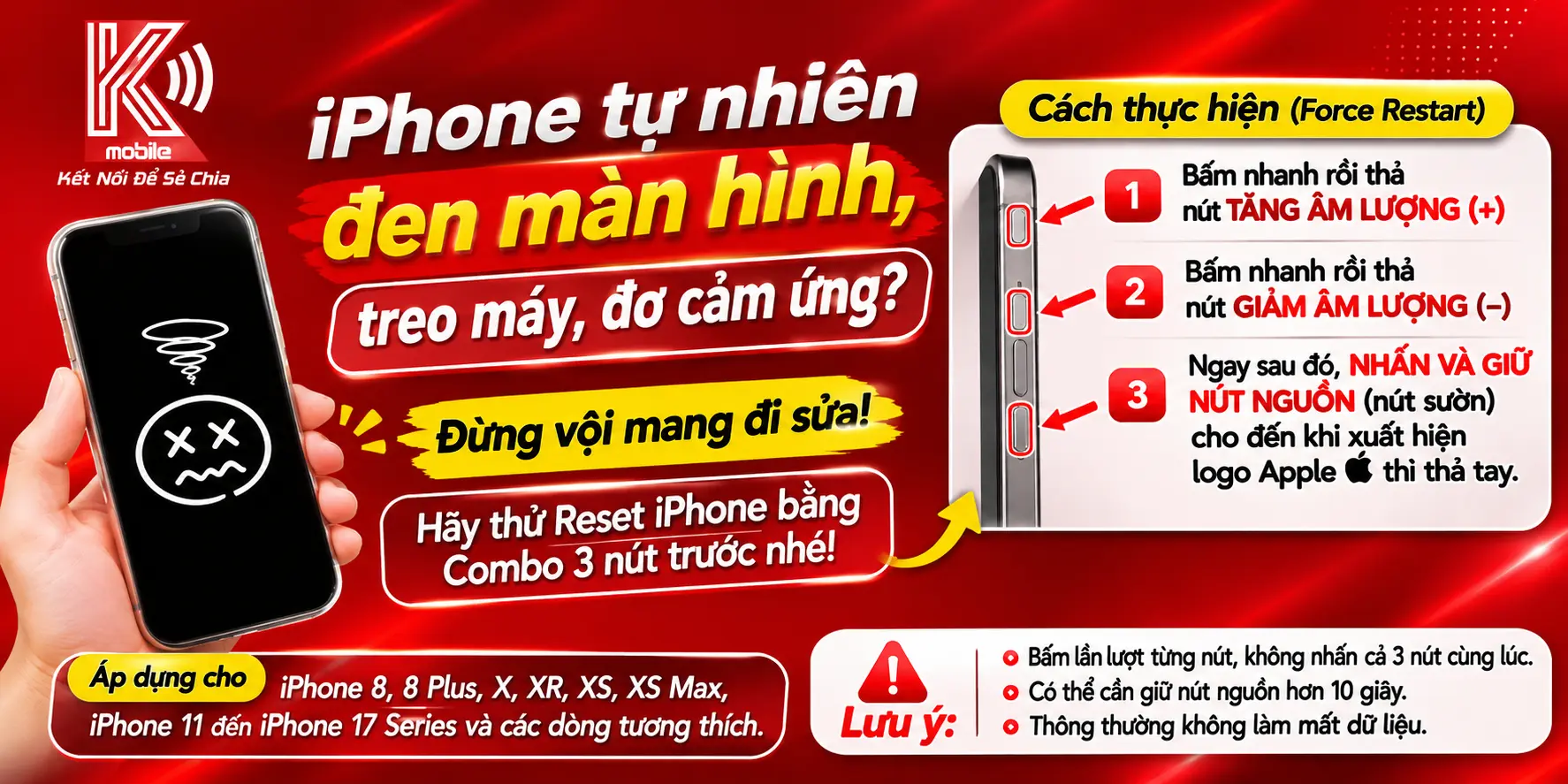
Cách thực hiện nhanh: Nhấn rồi thả nhanh nút Tăng âm lượng (+) → Nhấn rồi thả nhanh nút Giảm âm lượng (−) → Nhấn và giữ nút nguồn (nút sườn) cho đến khi xuất hiện logo Apple thì thả tay. Thực hiện lần lượt, không nhấn đồng thời cả 3 nút.
Các dòng iPhone áp dụng: iPhone 8, 8 Plus, iPhone X, XR, XS, XS Max, iPhone 11, 11 Pro, 11 Pro Max, iPhone 12, 12 mini, 12 Pro, 12 Pro Max, iPhone 13, 13 mini, 13 Pro, 13 Pro Max, iPhone 14, 14 Plus, 14 Pro, 14 Pro Max, iPhone 15, iPhone 16, iPhone 17 Series và các dòng iPhone tương thích, bao gồm iPhone SE thế hệ 2, 3.
Không xóa dữ liệu: Force Restart là thao tác buộc thiết bị khởi động lại, không phải khôi phục cài đặt gốc. Thao tác này thông thường không xóa hình ảnh, video, danh bạ, ứng dụng hay dữ liệu trong máy.
Khi nào có hiệu quả? Nếu iPhone chỉ bị treo hệ thống tạm thời, màn hình không phản hồi hoặc ứng dụng khiến máy đứng hình, thao tác có thể giúp điện thoại hoạt động trở lại mà không cần thay linh kiện. Tuy nhiên, nếu màn hình, pin hoặc phần cứng bị hỏng thì Force Restart không thể khắc phục nguyên nhân.
Kmobile hỗ trợ kiểm tra iPhone đen màn hình, treo táo, đơ cảm ứng, mất nguồn tại Bình Phước: Kiểm tra cơ bản miễn phí tại cửa hàng, tư vấn nguyên nhân trước khi sửa, không tự ý thay linh kiện. Hỗ trợ tận nơi tại Đồng Xoài cũ và khu vực lân cận tùy điều kiện.
Địa chỉ: Kmobile – 29 Hoàng Hoa Thám, Khu Phố Tân Thiện, Phường Bình Phước, tỉnh Đồng Nai (TP. Đồng Xoài, Bình Phước cũ).
Hotline/Zalo: 0865 128 139
Fanpage: Facebook Kmobile Bình Phước
Google Maps: Xem đường đi đến cửa hàng Kmobile
Đang nhắn tin Zalo, xem TikTok, lướt Facebook hoặc sử dụng một ứng dụng bình thường, bỗng nhiên chiếc iPhone đen thui màn hình, đứng hình, liệt cảm ứng hoặc bấm nút nguồn mãi không lên. Đây là tình huống khiến nhiều người lo lắng vì không biết điện thoại bị hỏng màn hình, hết pin, lỗi phần mềm hay hỏng bo mạch.
Không ít người nghĩ rằng cứ iPhone đen màn hình là phải thay màn hình mới, hoặc điện thoại bị treo máy chắc chắn đã hỏng main. Thực tế, một số trường hợp chỉ là lỗi hệ thống tạm thời và có thể khắc phục bằng thao tác Force Restart – buộc khởi động lại iPhone.
Kmobile chia sẻ hướng dẫn này để khách hàng tại Bình Phước, Đồng Xoài và các khu vực lân cận có thể tự kiểm tra trước khi quyết định sửa chữa, tránh thay linh kiện không cần thiết.
1. Cách Khởi Động Lại iPhone Bị Đen Màn Hình, Treo Máy Bằng Combo 3 Nút
Đối với iPhone 8 trở lên và các dòng iPhone tương thích, Apple hướng dẫn cách buộc khởi động lại thiết bị bằng trình tự ba nút rất đơn giản.
Bước 1: Bấm nhanh nút Tăng âm lượng (+)
Nhấn nhanh nút TĂNG ÂM LƯỢNG (+) ở cạnh máy rồi thả tay ngay.
Bước 2: Bấm nhanh nút Giảm âm lượng (−)
Ngay sau đó, nhấn nhanh nút GIẢM ÂM LƯỢNG (−) rồi thả tay.
Bước 3: Nhấn và giữ nút nguồn (nút sườn)
Tiếp tục NHẤN VÀ GIỮ NÚT NGUỒN ở cạnh bên của iPhone.
Giữ nút này cho đến khi màn hình xuất hiện logo Apple, sau đó thả tay để thiết bị tiếp tục khởi động.
Thứ tự đúng: Tăng âm lượng → Giảm âm lượng → Giữ nút nguồn đến khi xuất hiện logo Apple.
Lưu ý quan trọng:
- Nhấn các nút lần lượt theo đúng thứ tự, không giữ đồng thời cả ba nút.
- Hai nút âm lượng chỉ cần nhấn nhanh rồi thả.
- Ở bước cuối, tiếp tục giữ nút nguồn dù màn hình vẫn đen.
- Có thể phải giữ hơn 10 giây mới xuất hiện logo Apple.
- Không cần vuốt thanh trượt tắt nguồn nếu đang thực hiện đúng thao tác Force Restart.
- Nếu nút nguồn hoặc nút âm lượng bị hỏng, tổ hợp phím có thể không thực hiện được.
Đây là phương pháp được Apple hướng dẫn chính thức tại trang hỗ trợ khởi động lại iPhone không phản hồi.
2. Những Dòng iPhone Nào Có Thể Khởi Động Lại Bằng 3 Nút?
Phương pháp nhấn nhanh tăng âm lượng, nhấn nhanh giảm âm lượng rồi giữ nút sườn áp dụng cho nhiều thế hệ iPhone hiện nay.
| Dòng iPhone | Model | Cách buộc khởi động lại |
|---|---|---|
| iPhone 8 Series | iPhone 8, 8 Plus | Combo 3 nút lần lượt |
| iPhone X Series | iPhone X, XR, XS, XS Max | Combo 3 nút lần lượt |
| iPhone 11 Series | iPhone 11, 11 Pro, 11 Pro Max | Combo 3 nút lần lượt |
| iPhone 12 Series | iPhone 12 mini, 12, 12 Pro, 12 Pro Max | Combo 3 nút lần lượt |
| iPhone 13 Series | iPhone 13 mini, 13, 13 Pro, 13 Pro Max | Combo 3 nút lần lượt |
| iPhone 14 Series | iPhone 14, 14 Plus, 14 Pro, 14 Pro Max | Combo 3 nút lần lượt |
| iPhone 15 Series | iPhone 15, 15 Plus, 15 Pro, 15 Pro Max | Combo 3 nút lần lượt |
| iPhone 16 Series | iPhone 16, 16 Plus, 16 Pro, 16 Pro Max, 16e | Combo 3 nút lần lượt |
| iPhone 17 Series | iPhone 17 và các phiên bản cùng thế hệ tương thích | Combo 3 nút lần lượt |
| iPhone SE đời mới | iPhone SE 2020 (thế hệ 2), SE 2022 (thế hệ 3) | Combo 3 nút lần lượt |
Lưu ý: iPhone 7, 7 Plus và các thế hệ cũ hơn có cách buộc khởi động lại khác. Không áp dụng máy móc trình tự ba nút ở trên cho mọi đời iPhone.
3. Cách Khởi Động Lại iPhone 7, 7 Plus Và iPhone Đời Cũ
Với những khách hàng còn sử dụng iPhone 7, 7 Plus, iPhone 6s hoặc iPhone SE thế hệ đầu, cần thực hiện đúng tổ hợp phím tương ứng.
| Dòng máy | Cách thực hiện |
|---|---|
| iPhone 7, iPhone 7 Plus | Nhấn và giữ đồng thời nút nguồn (nút sườn) và nút giảm âm lượng cho đến khi logo Apple xuất hiện |
| iPhone 6s, 6s Plus, iPhone SE thế hệ 1 và các model tương thích cũ hơn | Nhấn và giữ đồng thời nút Home và nút nguồn cho đến khi logo Apple xuất hiện |
Khách nên kiểm tra đúng đời iPhone trước khi thực hiện để tránh nhầm thao tác.
4. Force Restart iPhone Có Làm Mất Dữ Liệu Không?
Không. Thao tác Force Restart thông thường không xóa dữ liệu đang lưu trên iPhone.
Force Restart chỉ buộc thiết bị khởi động lại khi hệ thống không phản hồi bình thường. Thao tác này khác hoàn toàn với khôi phục cài đặt gốc hoặc khôi phục iPhone bằng máy tính.
| Thao tác | Mục đích | Ảnh hưởng dữ liệu |
|---|---|---|
| Khởi động lại thông thường | Tắt và bật lại thiết bị bằng thao tác trên màn hình | Không xóa dữ liệu đã lưu |
| Force Restart | Buộc khởi động lại khi máy không phản hồi | Không xóa dữ liệu đã lưu; nội dung chưa kịp lưu có thể mất |
| Đặt lại tất cả cài đặt | Đưa cài đặt hệ thống về mặc định | Không xóa dữ liệu cá nhân nhưng đặt lại nhiều cài đặt |
| Xóa tất cả nội dung và cài đặt | Khôi phục máy về trạng thái thiết lập ban đầu | Xóa dữ liệu trên thiết bị |
| Khôi phục iPhone bằng máy tính | Cài đặt lại hệ thống qua quy trình khôi phục | Có thể xóa toàn bộ dữ liệu |
Vì vậy, nếu iPhone đang bị đơ hoặc đen màn hình do lỗi tạm thời, Force Restart là một trong những bước kiểm tra cơ bản nên thử trước khi quyết định sửa chữa.
5. Khi Nào Combo 3 Nút Có Thể Giúp iPhone Hoạt Động Lại?
Buộc khởi động lại có thể hữu ích với một số trường hợp iPhone bị treo hoặc không phản hồi do phần mềm.
- iPhone đang dùng tự nhiên đen màn hình: Thiết bị không phản hồi nhưng chưa xác định được nguyên nhân.
- iPhone bị đơ cảm ứng: Không thể vuốt, chạm hoặc thao tác tắt nguồn.
- Máy đứng hình khi mở ứng dụng: Hình ảnh không thay đổi và các thao tác không phản hồi.
- iPhone treo khi chuyển ứng dụng: Máy đứng tại một giao diện và không thể thoát.
- iPhone không phản hồi khi bấm nút nguồn: Có thể thử Force Restart nếu thiết bị không có dấu hiệu hư hỏng nguy hiểm.
- iPhone bị treo logo Apple: Có thể thử khởi động lại một lần, nhưng nếu tiếp tục treo táo thì cần kiểm tra nguyên nhân khác.
Force Restart không phải phương pháp sửa được mọi lỗi. Nếu màn hình, pin, cổng sạc hoặc bo mạch đã bị hư hỏng thì thao tác khởi động lại thường không giải quyết được nguyên nhân.
6. iPhone Đen Màn Hình Sau Khi Khởi Động Lại Vẫn Không Lên Phải Làm Sao?
Nếu đã thực hiện đúng trình tự Force Restart nhưng iPhone vẫn không phản hồi, có thể tiếp tục kiểm tra theo tình trạng thực tế.
Trường hợp 1: iPhone có thể đang hết pin
Nếu máy không có dấu hiệu rơi nước, pin phồng, quá nhiệt hoặc hư hỏng nguy hiểm, khách có thể thử:
- Kiểm tra bộ sạc và dây sạc đang sử dụng.
- Kết nối iPhone với bộ sạc hoạt động tốt.
- Để máy sạc khoảng 30 phút.
- Thực hiện lại thao tác Force Restart theo đúng đời iPhone.
- Nếu vẫn không phản hồi, tiếp tục kiểm tra nguồn điện, cổng sạc và tình trạng phần cứng.
Với một số trường hợp pin cạn sâu, thiết bị có thể cần thêm thời gian sạc. Không nên liên tục tháo cắm sạc hoặc thử nhiều phụ kiện kém chất lượng.
Trường hợp 2: iPhone vẫn rung, có chuông nhưng màn hình đen
Nếu iPhone vẫn nhận cuộc gọi, phát âm thanh hoặc rung thông báo nhưng không hiển thị, có thể cần kiểm tra:
- Cụm màn hình và hệ thống hiển thị.
- Cáp hoặc đầu nối màn hình.
- Đường cấp nguồn hiển thị.
- Những hư hỏng sau khi điện thoại bị rơi hoặc va đập.
Không nên kết luận ngay là hỏng màn hoặc hỏng main khi chưa kiểm tra trực tiếp.
Trường hợp 3: iPhone liên tục hiện logo Apple rồi tắt
Nếu iPhone khởi động tới logo Apple rồi tắt, tự khởi động lại liên tục hoặc dừng lâu ở logo, nguyên nhân có thể liên quan đến phần mềm, dung lượng lưu trữ, pin hoặc phần cứng.
Trường hợp này có thể cần kiểm tra chuyên sâu và thực hiện các bước xử lý hệ thống phù hợp.
Nếu cần cập nhật hoặc khôi phục iOS, phải lưu ý nguy cơ ảnh hưởng dữ liệu. Khách nên thông báo cho kỹ thuật viên nếu dữ liệu trên máy đặc biệt quan trọng.
Trường hợp 4: iPhone mất nguồn hoàn toàn
Nếu máy không rung, không có chuông, không phản hồi khi sạc và cũng không xuất hiện logo Apple sau khi thực hiện đúng thao tác, cần kiểm tra pin, cổng sạc, hệ thống nguồn và những bộ phận liên quan.
Khách có thể tham khảo dịch vụ kiểm tra điện thoại mất nguồn, treo logo tại Bình Phước của Kmobile.
7. Phân Biệt iPhone Đen Màn Hình Do Phần Mềm, Màn Hình, Pin Hay Main
Đây là một trong những vấn đề quan trọng nhất khi iPhone tự nhiên đen màn hình hoặc đứng máy.
| Biểu hiện | Nguyên nhân có thể gặp | Hướng kiểm tra |
|---|---|---|
| Máy đen màn, Force Restart xong hoạt động lại bình thường | Hệ thống hoặc ứng dụng bị treo tạm thời | Theo dõi, cập nhật phần mềm và sao lưu dữ liệu |
| Máy có chuông, rung nhưng màn không lên | Màn hình, cáp màn hoặc mạch hiển thị | Kiểm tra cụm màn và phần cứng liên quan |
| Máy hết pin nhanh rồi tắt | Pin chai, pin suy giảm hoặc lỗi nguồn | Kiểm tra pin và khả năng cấp nguồn |
| Máy không nhận sạc | Bộ sạc, cổng sạc, pin hoặc mạch sạc | Kiểm tra sạc và bộ phận liên quan |
| Máy treo logo Apple liên tục | Phần mềm, bộ nhớ hoặc phần cứng | Kiểm tra hệ thống và phần cứng |
| Máy nóng bất thường rồi tắt | Nhiệt độ, pin hoặc sự cố phần cứng | Ngừng sử dụng và kiểm tra an toàn |
| Máy đen màn sau khi rơi nước | Độ ẩm hoặc hư hỏng linh kiện bên trong | Ngừng sạc, mang máy đi kiểm tra |
| Cảm ứng đơ nhưng hình ảnh vẫn hiển thị | Phần mềm, cảm ứng hoặc cụm màn | Thử Force Restart rồi kiểm tra tiếp nếu lỗi còn |
Nguyên tắc của Kmobile: Một biểu hiện có thể do nhiều nguyên nhân. Chỉ khi kiểm tra đúng lỗi mới có thể lựa chọn phương án sửa chữa phù hợp và tránh phát sinh chi phí không cần thiết.
8. Những Trường Hợp Không Nên Cố Khởi Động Hoặc Tiếp Tục Sạc iPhone
Mặc dù Force Restart là thao tác đơn giản, không phải tình huống nào cũng nên tiếp tục thử tại nhà.
Khách nên ngừng sạc, hạn chế thao tác và mang thiết bị đi kiểm tra khi:
- iPhone vừa bị rơi nước hoặc nghi ngờ chất lỏng đã vào bên trong.
- Pin bị phồng, màn hình đội lên hoặc thân máy biến dạng.
- Điện thoại nóng bất thường, có mùi lạ hoặc dấu hiệu hư hỏng nghiêm trọng.
- Máy vừa bị va đập mạnh và xuất hiện nhiều lỗi cùng lúc.
- Cổng sạc, dây sạc hoặc phụ kiện có dấu hiệu cháy, chập hoặc hư hỏng.
Trong những trường hợp này, không nên cố khởi động liên tục hoặc tiếp tục cấp điện nếu chưa xác định được tình trạng an toàn của thiết bị.
9. iPhone Khởi Động Lại Thành Công Có Cần Mang Đi Sửa Không?
Nếu iPhone hoạt động bình thường sau khi Force Restart, khách không nhất thiết phải mang máy đi thay màn hình hay sửa phần cứng ngay.
Tuy nhiên, nên thực hiện một số bước kiểm tra và phòng ngừa:
- Sao lưu dữ liệu: Đảm bảo hình ảnh, danh bạ và tài liệu quan trọng đã được sao lưu.
- Theo dõi lỗi: Ghi nhận xem hiện tượng đen màn hình hoặc đứng máy có lặp lại hay không.
- Kiểm tra ứng dụng: Chú ý ứng dụng đang sử dụng trước khi máy bị treo.
- Kiểm tra dung lượng lưu trữ: Đảm bảo máy có đủ không gian để hoạt động ổn định.
- Kiểm tra cập nhật: Xem xét cập nhật iOS và ứng dụng chính thức khi phù hợp.
- Kiểm tra tình trạng pin: Nếu máy thường xuyên sập nguồn hoặc tụt pin nhanh, cần đánh giá thêm viên pin.
Nếu iPhone liên tục bị đen màn hình, tự khởi động lại, treo logo hoặc đơ cảm ứng nhiều lần, khách nên mang máy đến cửa hàng để kiểm tra thay vì chỉ Force Restart liên tục.
10. Kmobile Kiểm Tra iPhone Đen Màn Hình, Treo Táo, Đơ Cảm Ứng Tại Bình Phước
Kmobile nhận kiểm tra các trường hợp iPhone tự nhiên đen màn hình, treo táo, đứng máy, đơ cảm ứng, sạc không lên hoặc mất nguồn tại khu vực Bình Phước cũ và Đồng Xoài.
Đối với những máy chỉ bị treo phần mềm tạm thời, Kmobile ưu tiên hướng dẫn và thực hiện các thao tác kiểm tra đơn giản trước khi tư vấn sửa chữa chuyên sâu.
Nếu đã thử Force Restart nhưng thiết bị vẫn không hoạt động, Kmobile sẽ kiểm tra để xác định nguyên nhân từ phần mềm, màn hình, pin, chân sạc hay phần cứng liên quan.
Các dòng iPhone Kmobile nhận kiểm tra
| Nhóm iPhone | Model | Lỗi nhận kiểm tra |
|---|---|---|
| iPhone 8, X Series | 8, 8 Plus, X, XR, XS, XS Max | Đen màn, đơ cảm ứng, treo táo, mất nguồn |
| iPhone 11 Series | 11, 11 Pro, 11 Pro Max | Máy đứng hình, không lên màn, treo logo |
| iPhone 12 Series | 12 mini, 12, 12 Pro, 12 Pro Max | Đen màn, khởi động lại, sạc không lên |
| iPhone 13 Series | 13 mini, 13, 13 Pro, 13 Pro Max | Đơ cảm ứng, treo táo, lỗi nguồn |
| iPhone 14 Series | 14, 14 Plus, 14 Pro, 14 Pro Max | Treo máy, mất hiển thị, sập nguồn |
| iPhone 15 Series | 15, 15 Plus, 15 Pro, 15 Pro Max | Đen màn, không phản hồi, lỗi phần mềm |
| iPhone 16 Series | 16, 16 Plus, 16 Pro, 16 Pro Max, 16e | Kiểm tra treo máy, cảm ứng và nguồn |
| iPhone 17 Series | Các phiên bản tương thích | Kiểm tra và tư vấn theo tình trạng thiết bị |
Kmobile cũng nhận kiểm tra các lỗi liên quan đến màn hình, pin, sạc, camera, loa mic và những bộ phận khác khi cần.
Khách có thể tham khảo dịch vụ sửa iPhone tại Bình Phước để tìm hiểu thêm những hạng mục sửa chữa.
11. Sửa iPhone Đen Màn Hình, Treo Máy Tại Bình Phước Giá Bao Nhiêu?
Chi phí sửa iPhone bị đen màn hình, đứng máy hoặc treo táo phụ thuộc vào nguyên nhân và mức độ hư hỏng thực tế.
Không phải tất cả các trường hợp đều cần thay màn hình hoặc sửa bo mạch.
| Hạng mục | Chi phí | Ghi chú |
|---|---|---|
| Kiểm tra cơ bản iPhone đen màn hình | Miễn phí | Tại cửa hàng Kmobile |
| Hướng dẫn Force Restart | Miễn phí | Khách có thể tự thực hiện tại nhà |
| Kiểm tra iPhone treo táo | Miễn phí kiểm tra cơ bản | Kiểm tra chuyên sâu nếu cần sẽ báo trước |
| Xử lý phần mềm | Báo theo tình trạng | Trao đổi về nguy cơ dữ liệu trước khi thực hiện |
| Kiểm tra hoặc thay màn hình | Liên hệ báo giá | Chỉ thay khi xác định cần thiết |
| Kiểm tra hoặc thay pin | Liên hệ báo giá | Tùy model và loại pin |
| Sửa cổng sạc, hệ thống nguồn | Báo sau kiểm tra | Tùy nguyên nhân và mức độ sửa chữa |
| Kiểm tra, sửa bo mạch | Báo sau chẩn đoán | Chỉ thực hiện khi khách đồng ý |
| Hỗ trợ kiểm tra tận nơi | Xác nhận trước | Tùy khu vực và lịch kỹ thuật viên |
Kmobile không mặc định máy đen màn hình là phải thay màn hình, cũng không mặc định treo táo là hỏng main. Khách được kiểm tra và báo giá trước khi sửa.
12. Kmobile Có Hỗ Trợ Kiểm Tra iPhone Tận Nơi, Tại Nhà Không?
Kmobile có thể hỗ trợ kiểm tra và sửa chữa iPhone tận nơi, tại nhà tùy tình trạng máy, điều kiện kỹ thuật, linh kiện và lịch kỹ thuật viên.
Khách ở khu vực Đồng Xoài cũ, Đồng Phú, Phú Riềng, Chơn Thành hoặc những địa bàn lân cận có thể liên hệ trước để xác nhận lịch.
Đối với trường hợp chỉ cần hướng dẫn Force Restart, khách có thể thực hiện ngay tại nhà mà không cần đặt lịch sửa chữa.
Với máy nghi hư bo mạch, rơi nước, pin phồng hoặc cần xử lý phần mềm chuyên sâu, Kmobile sẽ tư vấn phương án kiểm tra tại cửa hàng để bảo đảm điều kiện kỹ thuật.
13. Vì Sao Kmobile Khuyên Khách Thử Force Restart Trước Khi Sửa iPhone?
Kmobile hướng đến quan điểm sửa chữa đúng nguyên nhân và hạn chế thay linh kiện không cần thiết.
Có những chiếc iPhone chỉ bị đứng máy do phần mềm tạm thời. Sau khi khởi động lại đúng thao tác, điện thoại có thể hoạt động bình thường mà khách không phải tốn tiền thay màn hình hoặc sửa chữa phần cứng.
Ngược lại, nếu thiết bị thực sự hỏng màn hình, pin hoặc bo mạch, việc kiểm tra sẽ giúp xác định hướng xử lý thay vì sửa chữa theo phỏng đoán.
Nguyên Tắc 5 KHÔNG Của Kmobile
- KHÔNG thay linh kiện khi chưa cần thiết: Ưu tiên những bước kiểm tra đơn giản trước khi đề xuất sửa chữa.
- KHÔNG thay khi chưa có khách đồng ý: Chỉ thực hiện sau khi khách xác nhận phương án.
- KHÔNG báo giá mập mờ: Thông báo rõ chi phí trước khi sửa.
- KHÔNG bỏ qua bước kiểm tra: Đánh giá tình trạng thực tế và kiểm tra chức năng sau sửa khi điều kiện cho phép.
- KHÔNG thiếu thông tin bảo hành: Thông báo chính sách theo từng hạng mục dịch vụ.
Nếu tự khởi động lại được thì quá tốt! Còn nếu không được, Kmobile sẽ kiểm tra đúng lỗi trước khi tư vấn thay linh kiện.
14. Câu Hỏi Thường Gặp Về iPhone Đen Màn Hình, Treo Máy Và Force Restart
iPhone tự nhiên đen màn hình nhưng vẫn có chuông là bị gì?
Có thể liên quan đến lỗi hệ thống, cụm màn hình, cáp màn hoặc mạch hiển thị. Khách có thể thử Force Restart nếu máy không có dấu hiệu hư hỏng nguy hiểm. Nếu không khắc phục được, nên kiểm tra phần cứng.
Cách khởi động lại iPhone bị đơ cảm ứng như thế nào?
Với iPhone 8 trở lên, nhấn nhanh tăng âm lượng, nhấn nhanh giảm âm lượng, sau đó giữ nút nguồn cho đến khi logo Apple xuất hiện.
Force Restart iPhone có mất dữ liệu không?
Thông thường không. Force Restart không xóa dữ liệu đã lưu trong máy. Tuy nhiên, những thay đổi chưa được lưu trước khi hệ thống bị treo có thể bị mất.
iPhone đen màn hình bấm nút nguồn không lên có phải hỏng màn không?
Chưa chắc. Nguyên nhân có thể do máy bị treo phần mềm, hết pin, lỗi màn hình, sạc hoặc phần cứng khác.
Giữ nút nguồn iPhone bao lâu khi Force Restart?
Sau khi nhấn nhanh hai nút âm lượng theo thứ tự, giữ nút nguồn cho đến khi logo Apple xuất hiện. Có thể cần hơn 10 giây.
Có phải nhấn đồng thời cả 3 nút iPhone không?
Không. Với iPhone 8 trở lên, cần nhấn lần lượt tăng âm lượng, giảm âm lượng rồi mới giữ nút nguồn.
iPhone 7 Plus có khởi động lại bằng 3 nút này không?
Không. Với iPhone 7 và 7 Plus, nhấn giữ đồng thời nút nguồn và nút giảm âm lượng đến khi xuất hiện logo Apple.
iPhone treo logo Apple có khởi động lại bằng 3 nút được không?
Có thể thử một lần theo đúng đời máy. Nếu tiếp tục treo táo hoặc khởi động lặp lại, cần kiểm tra phần mềm và phần cứng liên quan.
iPhone không lên sau khi Force Restart thì làm gì?
Nếu thiết bị không có dấu hiệu rơi nước, pin phồng hoặc quá nhiệt, có thể thử sạc bằng bộ sạc hoạt động tốt rồi thực hiện lại. Nếu vẫn không phản hồi, nên mang máy đi kiểm tra.
iPhone bị đen màn sau khi rơi nước có nên cắm sạc không?
Không nên tiếp tục sạc khi nghi ngờ thiết bị còn ướt hoặc đã bị ngấm nước. Nên mang máy đến nơi có điều kiện kiểm tra phù hợp.
Kmobile có kiểm tra iPhone đen màn hình miễn phí không?
Kmobile hỗ trợ kiểm tra cơ bản miễn phí tại cửa hàng, tư vấn nguyên nhân và báo giá trước khi sửa chữa.
Kmobile có sửa iPhone treo máy, đơ cảm ứng tận nơi không?
Kmobile có thể hỗ trợ tùy khu vực, tình trạng máy, điều kiện kỹ thuật và lịch kỹ thuật viên. Khách liên hệ 0865 128 139 để xác nhận.
15. Liên Hệ Kmobile Kiểm Tra iPhone Đen Màn Hình, Treo Táo Tại Bình Phước
iPhone Không Lên Màn Hình? Đừng Vội Thay Màn Khi Chưa Kiểm Tra!
Nếu đã thử khởi động lại bằng combo 3 nút nhưng iPhone vẫn đen màn hình, đứng máy, đơ cảm ứng hoặc treo logo Apple, khách có thể liên hệ Kmobile để được kiểm tra đúng nguyên nhân.
Mẫu tin nhắn Zalo:
“Mình có iPhone [model] tự nhiên bị [đen màn hình/treo táo/đơ cảm ứng/không lên nguồn]. Mình đã thử bấm tăng âm lượng, giảm âm lượng rồi giữ nút nguồn nhưng [có/không] lên logo Apple. Kmobile kiểm tra giúp nguyên nhân và hướng xử lý nhé.”
Gọi/Zalo: 0865 128 139
Fanpage Facebook: Nhắn tin trực tiếp cho Kmobile Bình Phước
Google Maps: Xem đường đi đến cửa hàng Kmobile
16. Thông Tin Liên Hệ Cửa Hàng Kmobile
KMOBILE – CỬA HÀNG ĐIỆN THOẠI & SỬA CHỮA ĐIỆN THOẠI
Địa chỉ: 29 Hoàng Hoa Thám, Khu Phố Tân Thiện, Phường Bình Phước, tỉnh Đồng Nai (TP. Đồng Xoài, tỉnh Bình Phước cũ).
Hotline/Zalo: 0865 128 139
Fanpage Facebook: https://www.facebook.com/kmobilebinhphuoc
Website: https://kmobilebinhphuoc.com/
Email: kmobilebinhphuoc@gmail.com
Google Maps: Vị trí Kmobile trên Google Maps
YouTube: Kmobile Bình Phước
TikTok: @kmobilebinhphuoc
Dịch vụ: Kiểm tra iPhone đen màn hình, treo táo, đơ cảm ứng, mất nguồn, sạc không vào, thay pin, thay màn hình, sửa camera, Face ID, loa mic, chân sạc và các dịch vụ sửa chữa điện thoại khác.
17. Bản Đồ Đường Đi Đến Kmobile Tại Đồng Xoài
Khách có thể đến trực tiếp cửa hàng Kmobile tại 29 Hoàng Hoa Thám để kiểm tra iPhone bị đen màn hình, treo máy, đơ cảm ứng hoặc không lên nguồn.
18. Các Bài Viết Và Dịch Vụ Liên Quan Tại Kmobile
- Điện thoại mất nguồn, treo logo sửa ở đâu tại Bình Phước?
- Sửa iPhone tại Bình Phước – Kiểm tra và báo giá trước khi sửa
- Sửa điện thoại bị sọc màn hình, vỡ màn hình tại Bình Phước
- Ép cảm ứng màn hình điện thoại tại Bình Phước
- Sửa điện thoại gần đây ở Đồng Xoài cũ
- Các dịch vụ sửa chữa điện thoại tại Kmobile
- Giới thiệu cửa hàng Kmobile Bình Phước – 29 Hoàng Hoa Thám
19. Kết Luận – iPhone Đen Màn Hình, Đơ Cảm Ứng Đừng Vội Thay Linh Kiện
Khi iPhone tự nhiên đen màn hình, treo máy, đơ cảm ứng hoặc không phản hồi, khách không nên vội kết luận rằng điện thoại đã hỏng màn hình hoặc hư main.
Với iPhone 8 trở lên và các model tương thích, hãy thử thao tác nhấn nhanh Tăng âm lượng → nhấn nhanh Giảm âm lượng → giữ nút nguồn cho đến khi xuất hiện logo Apple.
Nếu chỉ bị treo phần mềm tạm thời, iPhone có thể hoạt động bình thường trở lại mà không cần tốn tiền sửa chữa.
Nếu thao tác không có hiệu quả hoặc tình trạng liên tục lặp lại, khách nên kiểm tra pin, màn hình, hệ thống sạc và phần cứng để xác định đúng nguyên nhân.
Kmobile chia sẻ mẹo này để khách hàng có thể tự xử lý những lỗi đơn giản trước khi mang điện thoại đi sửa. Tự sửa được thì quá tốt, còn nếu không được thì Kmobile sẽ kiểm tra đúng lỗi, hạn chế thay linh kiện không cần thiết.
Kmobile – Sửa iPhone đen màn hình, treo táo, đơ cảm ứng, mất nguồn tại Bình Phước. Địa chỉ: 29 Hoàng Hoa Thám, Phường Bình Phước, Đồng Nai (Đồng Xoài – Bình Phước cũ). Hotline/Zalo: 0865 128 139.